Comment Connecter une Enceinte Bluetooth à un PC ou Mac : Guide Complet 2026
Connectez facilement une enceinte Bluetooth à votre PC Windows, Mac ou Linux. Étapes détaillées, dépannage et astuces pour une qualité audio optimale.
Connecter une Enceinte Bluetooth à un PC ou Mac
Que vous veniez d’acheter une nouvelle enceinte Bluetooth ou que vous cherchiez à exploiter au mieux votre matériel existant, connecter une enceinte sans fil à un ordinateur est souvent plus simple qu’on ne le croit — et parfois légèrement plus complexe selon le système d’exploitation. Ce guide vous explique tout, étape par étape, que vous soyez sur Windows 11, macOS ou même Linux.
Prérequis : votre PC a-t-il le Bluetooth ?
Avant tout, vérifiez si votre ordinateur dispose du Bluetooth intégré.
Sur Windows 11 : Ouvrez les Paramètres > Bluetooth et appareils. Si vous voyez une option pour activer/désactiver le Bluetooth, vous êtes équipé. Sinon, direction le Gestionnaire de périphériques — cherchez une catégorie “Bluetooth”. Son absence signifie que votre machine n’a pas de module Bluetooth natif.
Sur Mac : Cliquez sur l’icône Apple > À propos de ce Mac > Rapport système > Bluetooth. Tous les Mac modernes (depuis 2011) intègrent le Bluetooth, en version 4.0 minimum et 5.0 pour les modèles récents.
Sur PC de bureau sans Bluetooth : C’est le cas le plus fréquent — les tours Windows n’incluent pas toujours le Bluetooth. La solution est simple et économique : un adaptateur USB Bluetooth (voir la section accessoires ci-dessous). Le TP-Link UB500 est notre recommandation : plug-and-play sous Windows 10/11, Bluetooth 5.0, moins de 15€.
Connecter une enceinte Bluetooth sous Windows 11
Étape 1 : Activer le Bluetooth
Ouvrez Paramètres (Win + I) > Bluetooth et appareils. Assurez-vous que le curseur Bluetooth est activé (bleu). Si l’option est grisée, votre PC n’a pas de module Bluetooth ou le pilote n’est pas installé.
Étape 2 : Mettre l’enceinte en mode appairage
Chaque enceinte a sa propre procédure. En règle générale :
- JBL (Charge 5, Flip 6) : maintenez le bouton Bluetooth appuyé 3 secondes jusqu’au clignotement bleu rapide
- Bose (SoundLink Flex, SoundLink Max) : bouton Bluetooth tenu jusqu’à la voix “Ready to pair”
- Sony (SRS-XB100) : maintenez le bouton Bluetooth 7 secondes
- Marshall (Emberton III) : bouton multifonction tenu jusqu’au clignotement
- UE (Boom 4) : appuyez sur le bouton Bluetooth central
Si l’enceinte a déjà été appairée avec un autre appareil, il faut souvent effacer sa mémoire : maintenez le bouton Bluetooth plus longtemps (7-10 secondes) ou consultez le manuel pour la procédure de reset.
Étape 3 : Ajouter l’appareil sur Windows
Dans Paramètres > Bluetooth et appareils, cliquez sur “Ajouter un appareil” puis “Bluetooth”. Windows liste les appareils détectés. Cliquez sur le nom de votre enceinte et attendez le message “Votre appareil est prêt”.
Étape 4 : Définir comme périphérique de lecture par défaut
C’est l’étape que beaucoup oublient. L’enceinte est connectée mais le son sort toujours des haut-parleurs intégrés ? Il faut changer la sortie audio :
- Clic droit sur l’icône son (barre des tâches, en bas à droite)
- Sélectionnez “Paramètres son” puis “Choisir où lire le son”
- Cliquez sur votre enceinte Bluetooth pour en faire la sortie active
Astuce Windows 11 : Depuis la mise à jour 22H2, une icône de sélection rapide de sortie audio apparaît dans le coin supérieur droit du widget Bluetooth — pratique pour basculer rapidement entre enceinte et casque.
Connecter une enceinte Bluetooth sous macOS
La procédure sur Mac est encore plus simple, et l’intégration est généralement sans friction.
Étape 1 : Ouvrir les Préférences Bluetooth
Cliquez sur l’icône Bluetooth dans la barre de menus (en haut à droite) ou allez dans Réglages Système > Bluetooth. Si vous ne voyez pas l’icône Bluetooth, activez “Afficher Bluetooth dans la barre des menus” dans les réglages.
Étape 2 : Mode appairage sur l’enceinte
Même procédure que pour Windows — mettez votre enceinte en mode appairage (clignotement rapide ou signal sonore selon le modèle).
Étape 3 : Appairer
Votre enceinte apparaît dans la liste des appareils disponibles. Cliquez sur “Connecter”. macOS confirme la connexion et l’enceinte devient automatiquement la sortie audio par défaut — c’est l’un des avantages de l’écosystème Apple.
Astuce macOS : basculer rapidement entre sorties
Maintenez la touche Option en cliquant sur l’icône volume dans la barre de menus : vous obtenez un sélecteur de sortie audio instantané sans ouvrir les réglages. Idéal pour alterner rapidement entre votre Sonos Era 100 et votre casque.
Compatibilité AirPlay sur Mac
Si votre enceinte supporte AirPlay 2 (comme la Sonos Era 100 ou le Marshall Stanmore III), vous pouvez aussi passer par AirPlay plutôt que le Bluetooth. C’est souvent plus stable, avec une meilleure qualité audio et sans problème de déconnexion. Sur Mac, cliquez sur l’icône AirPlay dans la barre de menus.
Connecter sous Linux
Linux est plus technique, mais la connexion Bluetooth fonctionne bien avec les distributions modernes (Ubuntu 22.04+, Fedora 38+, Debian 12+).
Via l’interface graphique (GNOME) :
- Paramètres > Bluetooth, activez le Bluetooth
- Mettez l’enceinte en mode appairage
- Elle apparaît dans la liste — cliquez sur “Connecter”
- Si le son ne sort pas, ouvrez PulseAudio Volume Control (pavucontrol) et sélectionnez l’enceinte comme sortie
Via le terminal (bluetoothctl) :
bluetoothctl
power on
scan on
# Notez l'adresse MAC de votre enceinte (XX:XX:XX:XX:XX:XX)
pair XX:XX:XX:XX:XX:XX
connect XX:XX:XX:XX:XX:XX
trust XX:XX:XX:XX:XX:XX
Résoudre les problèmes courants
L’enceinte ne s’affiche pas dans la liste
- Vérifiez que l’enceinte est bien en mode appairage (voyant qui clignote rapidement)
- Assurez-vous qu’elle n’est pas déjà connectée à un autre appareil (téléphone, tablette)
- Redémarrez le Bluetooth sur le PC : désactivez-le, attendez 5 secondes, réactivez
- Sur Windows : ouvrez le Gestionnaire de périphériques et vérifiez qu’il n’y a pas d’erreur sur l’adaptateur Bluetooth
L’enceinte est connectée mais pas de son
- Vérifiez le périphérique de lecture par défaut (voir étape 4 Windows ci-dessus)
- Assurez-vous que le volume de l’enceinte elle-même n’est pas à zéro
- Redémarrez l’application audio (Spotify, VLC, etc.)
- Sur Windows : Panneau de configuration > Son > Lecture, vérifiez que votre enceinte est définie par défaut
Coupures et déconnexions fréquentes
C’est souvent un problème d’interférences. Le Wi-Fi 2,4 GHz utilise les mêmes fréquences radio que le Bluetooth. Solutions :
- Passez votre Wi-Fi en 5 GHz si votre box le permet
- Éloignez l’enceinte du routeur Wi-Fi
- Sur Windows : dans le Gestionnaire de périphériques > Cartes réseau, cherchez votre adaptateur Wi-Fi > Propriétés > Gestion de l’alimentation, décochez “Autoriser l’ordinateur à éteindre cet appareil pour économiser de l’énergie”
Pour aller plus loin sur la qualité du signal, consultez notre guide sur les codecs Bluetooth qui explique comment optimiser la qualité audio selon votre matériel.
Son de mauvaise qualité (voix robotique, crachotements)
Le problème vient souvent du codec utilisé. Par défaut, Windows peut utiliser le SBC, le codec de base avec la qualité la plus limitée. Pour vérifier et changer le codec :
- Windows : allez dans Paramètres son > votre enceinte > Propriétés, et cherchez l’option de codec audio
- Installez le pilote fabricant si disponible (TP-Link, Qualcomm, Intel Bluetooth)
Pour mieux comprendre les codecs et leur impact sur la qualité, lisez notre guide sur les codecs Bluetooth audio.
Alternative filaire : quand le câble est préférable
La connexion Bluetooth est pratique, mais il existe des situations où le filaire est meilleur :
- Zéro latence : pour les jeux vidéo ou la synchronisation vidéo, la connexion filaire élimine le délai Bluetooth (20-100ms selon le codec)
- Qualité maximale : un câble jack ou USB garantit une qualité audio sans compression
- Stabilité : pas de risque de déconnexion ou d’interférences
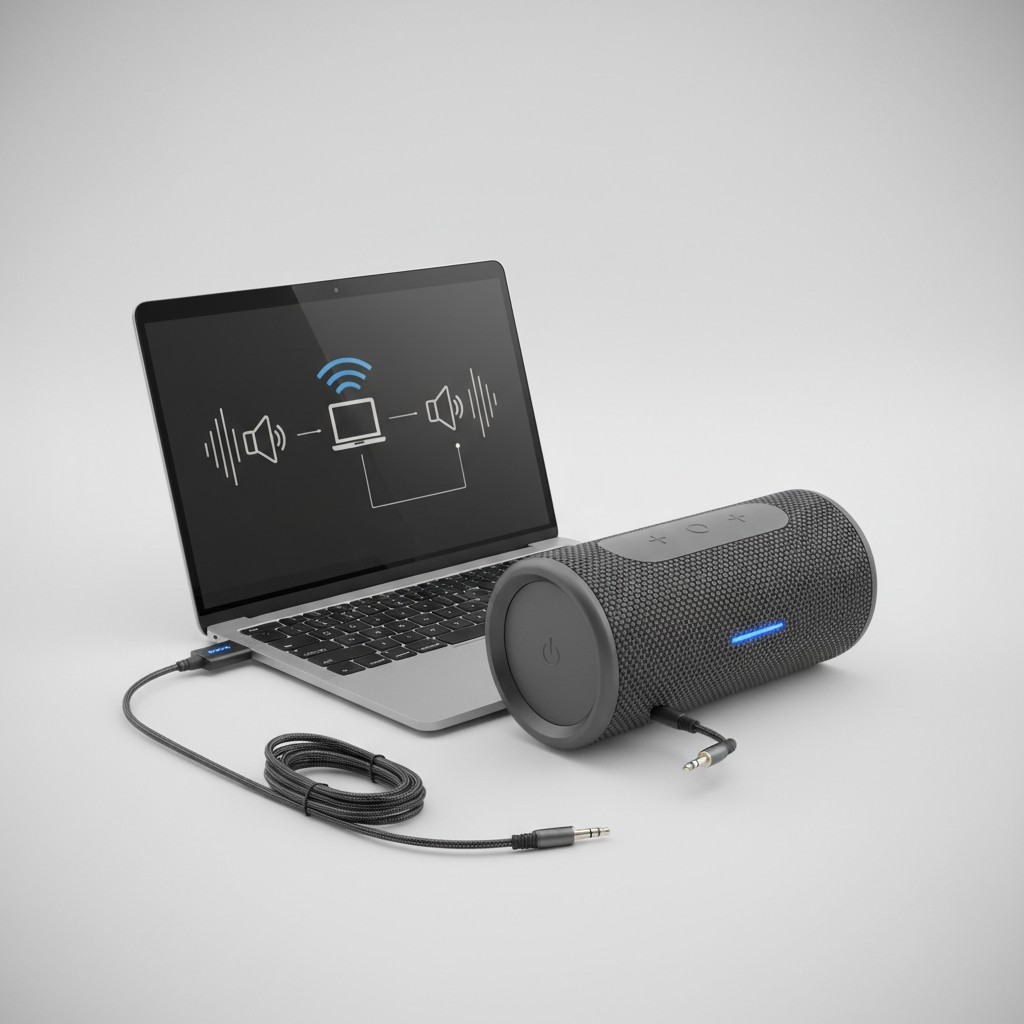
Si votre enceinte dispose d’une entrée jack 3.5mm (comme le Marshall Stanmore III ou le Marshall Emberton III), un simple câble auxiliaire suffit. Si votre PC n’a plus de port jack (MacBook Pro post-2015 par exemple), un adaptateur USB-C audio ou une carte son externe USB résout le problème.
Pour une utilisation mixte — Bluetooth au quotidien, filaire pour les sessions gaming ou d’écoute critique —, les enceintes hybrides comme le Marshall Stanmore III sont idéales. Notre guide Bluetooth vs WiFi compare les options de connectivité en détail.
Les accessoires indispensables
L'adaptateur indispensable pour les PC de bureau sans Bluetooth intégré. Plug-and-play sous Windows 10/11 et macOS, portée jusqu'à 40m en espace ouvert. Compatible avec toutes les enceintes Bluetooth modernes. Petit format discret qui dépasse à peine du port USB.
Voir sur Amazon →Câble auxiliaire stéréo tressé en nylon pour une connexion filaire sans latence entre votre PC et votre enceinte. Connecteurs plaqués or, blindage anti-interférences. Longueurs disponibles : 1m, 1.5m, 2m. Idéal pour les enceintes avec entrée jack comme les Marshall.
Voir sur Amazon →Carte son externe USB qui ajoute une sortie casque/enceinte jack 3.5mm à tout PC ou Mac. Compatible Windows, macOS, Linux sans pilote. Solution parfaite pour les MacBook ou PC sans port jack, ou pour contourner une carte son interne de mauvaise qualité.
Voir sur Amazon →Optimiser la qualité audio sur PC
Une fois l’enceinte connectée, quelques réglages supplémentaires améliorent l’expérience :
Désactiver les améliorations audio Windows : Ces effets DSP (égaliseur, spatialisation) peuvent dégrader le son plutôt que l’améliorer. Clic droit sur l’icône son > Paramètres son > votre enceinte > Propriétés > Améliorations : sélectionnez “Désactiver tous les effets sonores”.
Régler le format de sortie : Toujours dans Propriétés de l’enceinte > Avancé, choisissez “16 bits, 44100 Hz (Qualité CD)” comme format par défaut. Inutile de monter à 192kHz si votre enceinte Bluetooth compresse de toute façon le signal.
Maintenir les pilotes à jour : Surtout sous Windows, les pilotes Bluetooth Intel ou Qualcomm sont régulièrement mis à jour avec des améliorations de stabilité. Consultez le site du fabricant de votre PC ou la mise à jour Windows (Paramètres > Windows Update > Options avancées > Mises à jour facultatives).
Pour une réflexion plus large sur le choix entre enceinte Bluetooth et WiFi pour votre usage PC, notre guide enceinte Bluetooth vs WiFi fait le tour complet de la question.
Notre Recommandation
Connecter une enceinte Bluetooth à un PC ou Mac est une opération simple une fois qu’on connaît les étapes. Sur Mac, c’est quasi-instantané. Sur Windows, il faut juste penser à définir l’enceinte comme sortie audio par défaut. Sur un PC de bureau sans Bluetooth natif, un adaptateur USB à moins de 15€ règle le problème en deux minutes.
Si vous cherchez l’enceinte idéale pour votre PC, la Sonos Era 100 est notre recommandation principale : WiFi stable, son exceptionnel et compatibilité totale avec Mac (AirPlay 2) et Windows. Pour un budget plus serré, la JBL Flip 6 offre un son généreux pour son prix avec une connexion Bluetooth sans faille.
Questions fréquentes
Mon PC n'a pas de Bluetooth, comment faire ?
Il suffit d'ajouter un adaptateur USB Bluetooth, comme le TP-Link UB500, qui se branche en quelques secondes et est reconnu automatiquement par Windows 11 et Windows 10. Comptez environ 10-15€ pour un adaptateur fiable qui supporte le Bluetooth 5.0.
Pourquoi mon enceinte Bluetooth est-elle reconnue mais sans son ?
Le problème vient généralement du périphérique de lecture par défaut. Faites un clic droit sur l'icône son dans la barre des tâches (Windows) ou cliquez sur les réglages son (Mac), et sélectionnez votre enceinte comme sortie audio. Il faut parfois redémarrer l'application en cours d'utilisation.
Quelle est la portée maximale d'une connexion Bluetooth entre une enceinte et un PC ?
En Bluetooth 5.0 (standard actuel), la portée théorique est de 40 mètres en espace ouvert. Dans un appartement avec murs et obstacles, comptez 10-15 mètres réalistes. Si votre PC est éloigné, un adaptateur USB Bluetooth externe avec antenne améliore significativement la portée.
Peut-on connecter plusieurs enceintes Bluetooth en même temps sur un PC ?
Windows ne le permet pas nativement. En revanche, des solutions comme Voicemeeter Banana (logiciel gratuit) permettent de diffuser le son vers plusieurs périphériques simultanément. Certaines enceintes haut de gamme supportent aussi le mode stéréo True Wireless entre deux enceintes — consultez notre guide sur le son stéréo Bluetooth.
Le Bluetooth est-il suffisant pour écouter de la musique en haute qualité sur PC ?
Oui, avec les codecs modernes. Si votre enceinte et votre PC supportent aptX HD ou LDAC, la qualité est indiscernable d'une connexion filaire pour la plupart des auditeurs. Le codec AAC est aussi très bon pour les Mac et les enceintes Apple-compatibles. Évitez le SBC si vous êtes audiophile — il reste le codec de base avec la qualité la plus limitée.